Outlook(classic)
メールアドレスの@以降が、以下の場合の設定方法をご案内いたします。
- @gr1.fiberbit.net
- @re1.fiberbit.net
これ以外のメールアドレスについてはこちらからご案内しております。
- 下記に掲載した画像には、一例としてメールアドレスやサーバー名が書かれております。
実際に入力される際は、お客様が取得されたメールアドレスの情報をご入力ください。
1
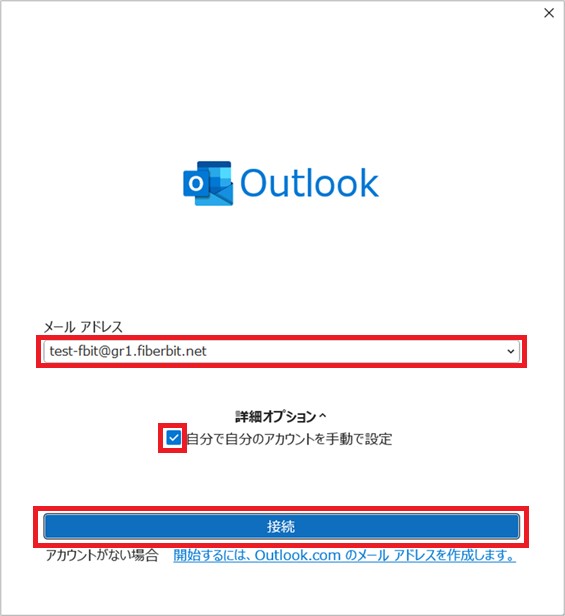
Outlook(classic)スタートアップの画面が表示されたらメールアドレスを入力し「詳細オプション」より自動で自分のアカウントを手動で設定にチェックを付け[接続]をクリックします。
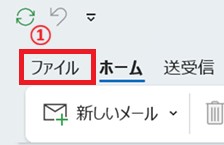
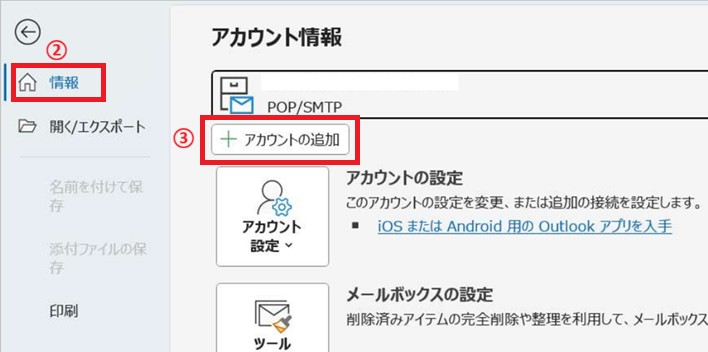
上記画面が出ない場合は、以下のように[ファイル]-[情報]-[アカウント追加]をクリックし、表示させてください。
2
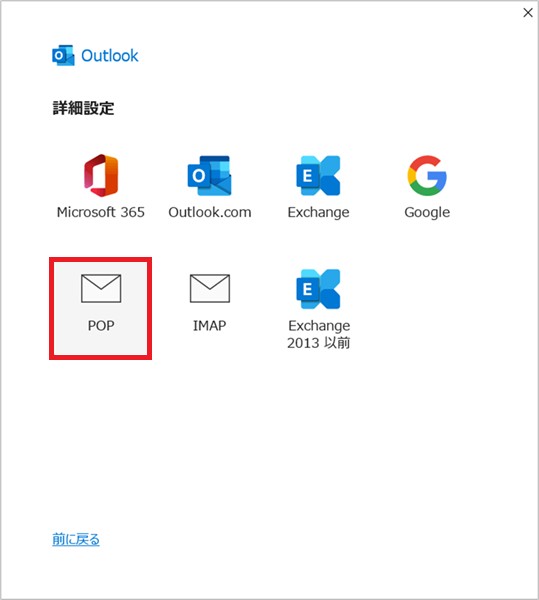
POPをクリックしてください。
3
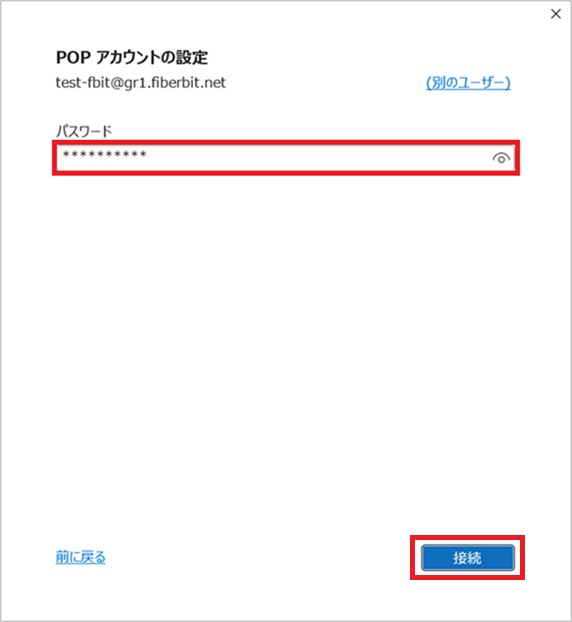
メール取得時にお客様で決められたパスワードを入力し[接続]をクリックします。
4
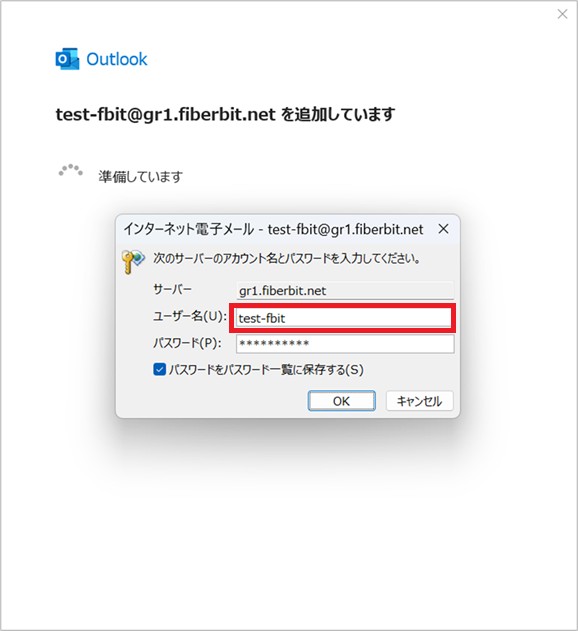
受信サーバー情報が表示されます。ユーザー名の@以降を消した後、[OK]ボタンをクリックしてください。
受信サーバー情報が表示されます。ユーザー名の@以降を消した後、[OK]ボタンをクリックしてください。
ユーザー名はメールアドレスの@より左部分となります。
5
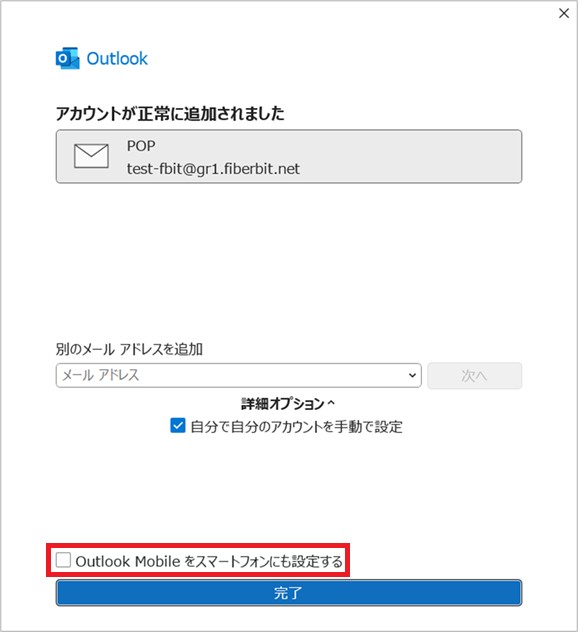
「アカウントが正常に追加されました」という文字が表示されます。「Outlook Mobileをスマートフォンにも設定する」にチェックが付いている場合は外して、[完了]ボタンをクリックしてください。
6
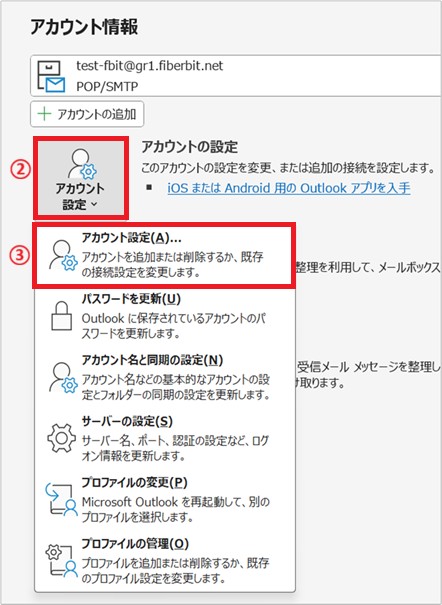
[ファイル]-[アカウントの設定]-[アカウント設定(A)]をクリックし、アカウント設定を表示させてください。
7
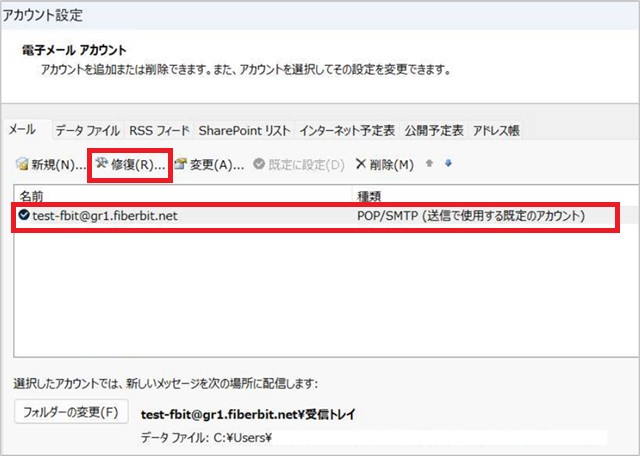
[メール]タブを開き、該当メールアドレスを選択の上、修復(R)をクリックしてください。
8
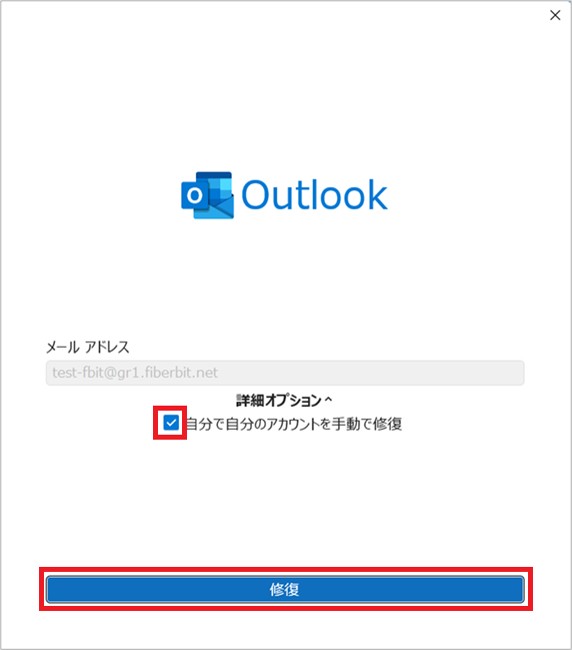
「詳細オプション」より自動で自分のアカウントを手動で設定にチェックを付け[修復]をクリックします。
9
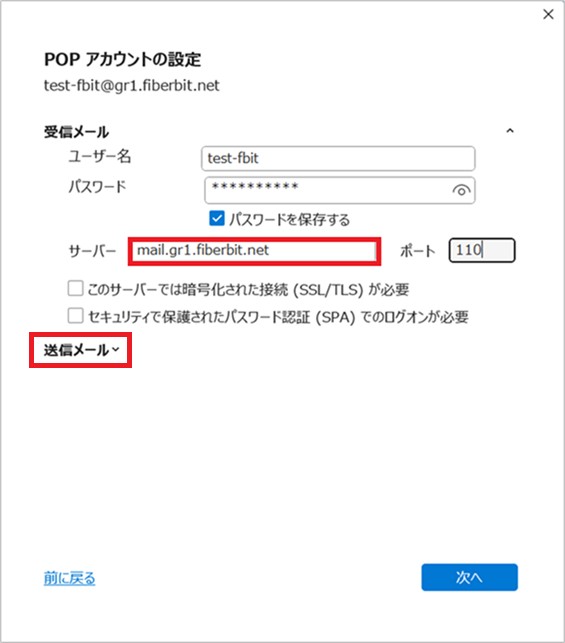
受信メールの設定を行う。[送信メール]をクリックします。
| [サーバー] | メールアドレス取得時に表示されていた、「受信サーバー」名 ※サーバー名の一部が表示される。先頭に「mail.」を入力 |
|---|---|
| 【※補足】 | 下記2つはチェック不要 ☐このサーバーでは暗号化された接続SSL/TLSが必要 ☐セキュリティで保護されたパスワード認証でのログオンが必要 |
10
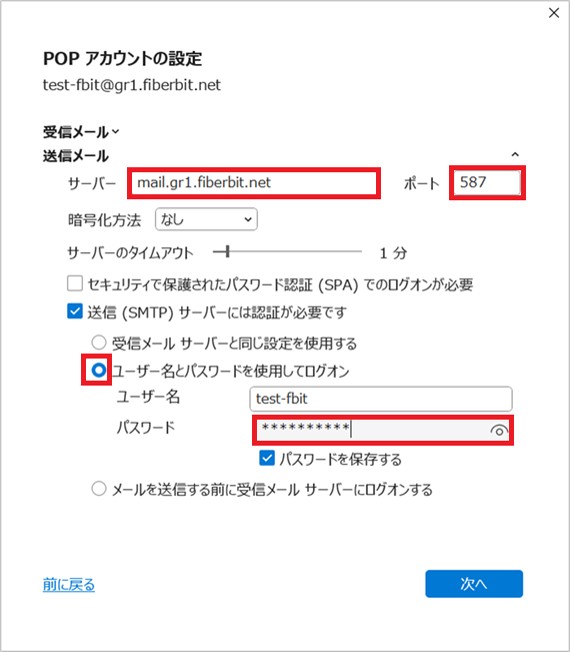
送信メールの設定を行う。[次へ]をクリックします。
| [サーバー] | メールアドレス取得時に表示されていた、「送信サーバー」名 ※サーバー名の一部が表示される。先頭に「mail.」を入力 |
|---|---|
| [ポート] | 「587」を入力する |
| [ユーザー名とパスワードを使用してログオン] | チェックを入れる |
11
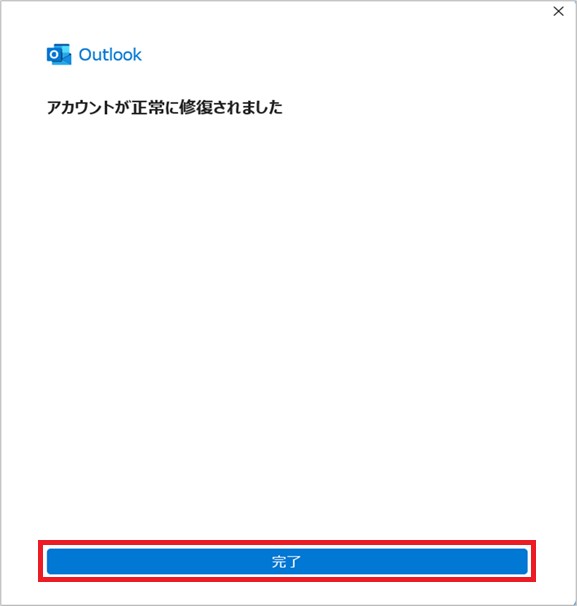
「アカウントが正常に修復されました」が表示されますので[完了]をクリックします。
12
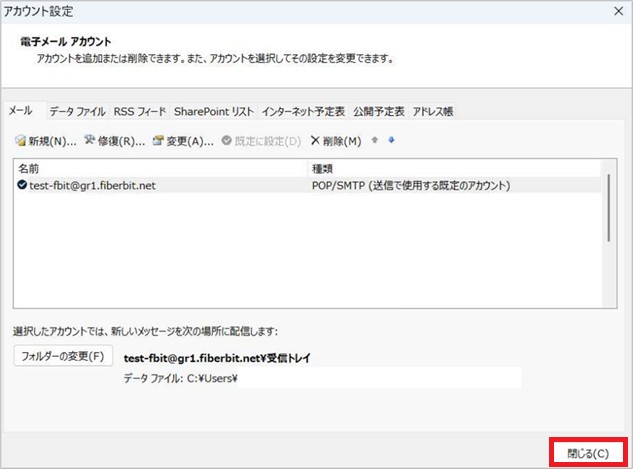
「アカウント設定」に戻りますので[閉じる]をクリックします。